0 ကြန္ပ်ဴတာ အဖြင့္..အပိတ္... ျမန္ဆန္ေစဖို႕ နည္းလမ္း


မဂၤလာပါေနာ္ သည္တစ္ခါ ေရးမဲ့နည္းပညာေလးကေတာ့   မထင္မွတ္တဲ့ နည္းေလးလည္းျဖစ္နိဳင္ပါတယ္..
ဆရာ့  ဆရာၾကီးေတြအတြက္ေတာ့  ရီစရာ ျဖစ္ျခင္ျဖစ္ေနေပမယ့္  ကြန္ပ်ဴတာ ကိုင္စ ၀ါသနာရွင္ မိတ္ေဆြ မ်ားအတြက္ေတာ့ နည္းလမ္း တစ္ခုလို႕ ဆိုရပါမယ္... ဒါကေတာ့  မိမိတို႕ကြန္ပ်ဴတာ အတက္...အပိတ္
အရမ္းေလးလံေနတယ္ဆိုတဲ့  သူေတြအတြက္  နည္းလမ္းမ်ားစြာထဲက  နည္းလမ္းေလးတစ္ခုကို က်ေနာ္
ေရးသားမွာ ျဖစ္ပါတယ္.. ကြ်န္ေတာ္ ကိုယ္တုိင္လည္း ကြန္ပ်ဴတာ အေျခခံနည္းပညာေတြကို အရမ္းအားနည္းသူတစ္ေယာက္ျဖစ္တဲ့အတြက္  ခုလို ေအာက္ေျခ နည္းလမ္းေလးေတြကေန  စျပီး မေတာက္တေခါက္ သိတာ တတ္တာေလးကို ျပန္လည္ ဆင့္ပြါးမွ်ေ၀လိုက္ျခင္းျဖစ္ပါတယ္... ကြန္ပ်ဴတာ ဆားဗစ္ဆရာေတြကေတာ့ ေက်ာ္ခြ ျဖတ္သြားလိုက္ပါေနာ္..ကဲ ပုံေလးေတြနဲ႕ စိတ္ရွည္စြာ  ရွင္းျပပါ့မယ္..

အဆင့္   (၁)...........မိမိတို႕ ကြန္ပ်ဴတာ start ကေန search box မွာ view advance system ဆိုတဲ့စာသားေလးကို ေရးလိုက္ပါ....ေအာက္ကပုံေလးအတိုင္း လုိက္လုပ္ၾကည့္ေနာ္....

ပုံမွာ ျပထားတဲ့  နံပါတ္ စဥ္တိုင္းကလစ္သြားလိုက္ပါေနာ္... အရမ္းလြယ္ကူပါတယ္.... နံပါတ္ (၅) မွာဘဲ
စကၠန္႕  ဆိုတာကို  1 second လို႕ေပးလိုက္ယုံပါဘဲေနာ္...ျပီးတာနဲ႕ ေအာက္က Ok ေပါ့...။

အဆင့္    (၂)    .............. ကေတာ့ အေပၚကလိုပါဘဲ start search box ကေနပါဘဲ  regedit  ဆိုတာေလးကို ေရးထည့္ ရွာလုိက္ပါ ေအာက္မွာ သူနဲ႕ပါတ္သက္တဲ့ပုံကိုျပထားပါတယ္......

သူ႕ကိုလည္းပုံမွာ ျပထားသလို နံပါတ္ စဥ္တိုင္း ကလစ္ေပးသြာလိုက္ပါေနာ္...

regedit  ကိုကလစ္တာနဲ႕  ေဘာက္ေလးက်လာမွျဖစ္ပါတယ္.... အဲမွာဘဲ  နံပါတ္စဥ္.... 3,4,5,6, တိုင္းကလစ္ေပးလိုက္တာနဲ႕  ေဘးမွာ ရွိတဲ့ စာတန္းေတြထဲက နံပါတ္  7 မွာျပထားတဲ့ စာတန္းကို  ႏွစ္ခ်က္ ကလစ္ေပးလိုက္ပါ... ဒါဆို ေဘာက္ေသးေသးေလးတစ္ခုက်လာပါမယ္.... က်လာတဲ့ ေဘာက္ထဲမွာ နံပါတ္ 12000 လို႕ပါလိမ့္မယ္....ဘယ္နံပါတ္ဘဲ ပါခဲ့ပါေစ အဲေနရာကို.. 1000 လို႕ ေျပာင္းထည့္ေပးျပီး   Ok ေပးလိုက္ပါေတာ့...ဒါဆိုရင္ သင့္ရဲ႕ လုပ္ေဆာင္ခ်က္ ျပီးခဲ့ပါျပီ...
သင့္ရဲ႕ ကြန္ပ်ဴတာ အတက္  အပိတ္  အရင္ကထက္ေတာ့ ျမန္ဆန္လာတာ ေတြ႕ရပါလိမ့္မယ္...ေနာ္ အဆင္ေျပပါေစ...


Di Posting Oleh ကြန္ပ်ူတာ, Pada 4:39:00 AM dan 0 comments

0 Windows 10 မွာ Linux Bash Shell ကို ဘယ္လိုထည့္သြင္းမလဲ

Windows 10 update မွာ Linux Software ေတြကို Windows ေပၚမွာတင္ တိုက္ရိုက္အသံုးျပဳႏိုင္ရန္ အတြက္ Ubuntu ကို အေျခခံထားတဲ့ Bash shell ကို Developer ေတြအတြက္ ထည့္သြင္းေပးလိုက္ပါတယ္။ အဆိုပါ Feature ဟာ Windows 10 Insider Preview မွာ အသံုးျပဳႏိုင္မွာျဖစ္ၿပီး 64-bit version မွသာ အဆင္ေျပ ႏိုင္မွာျဖစ္ပါတယ္။

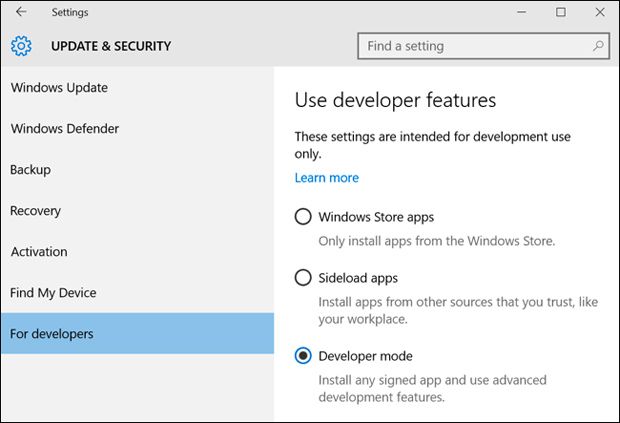
Linux Bash Shell ကို Windows 10 မွာ အသံုးျပဳဖို႔အတြက္ဆိုရင္ Settings ထဲကို သြားရပါမယ္။ Settings ထဲကို ေရာက္ရင္ Update & Security ဆိုတာကိုႏွိပ္လိုက္ပါ။ Update & Security ထဲကမွ For Developer ဆုိ တာကို ေရြးခ်ယ္ေပးရပါမယ္။ ဒါဆိုရင္ Use developer feature ဆိုတဲ့ section ေအာက္ကို ေရာက္သြားပါလိမ့္မယ္။ Developer mode ကိုေရြးခ်ယ္ေပးလိုက္ပါ။
Developer mode ကိုေရြးခ်ယ္ေပးၿပီးရင္ ဘယ္ဘက္ အျခမ္းမွာရွိတဲ့ panel အေပၚဆံုးမွာ Windows update ဆိုတာကိုေရြးခ်ယ္ေပးလိုက္ပါ။ ၿပီးသြားရင္ ေအာက္ဘက္နားမွာရွိတဲ့ Advance options ဆိုတာကို ႏွိပ္ရမွာျဖစ္ပါတယ္။ Advance options ထဲကိုေရာက္သြားၿပီဆိုရင္ Get Insider Preview builds မွာ Get start ဆိုတာကို ႏွိပ္ရမွာျဖစ္ပါတယ္။
အဆိုပါ အဆင့္မွာ Insider Preview အတြက္ သင္ဟာ Microsoft account ကို 
မထည့္ရေသးဘူးဆိုရင္ ထည့္သြင္းေပးရမွာျဖစ္ပါတယ္။
ေနာက္တစ္ဆင့္ကေတာ့ Windows update မွာ Insider Preview အတြက္ 
update ေပးတာကို ေတြ႔ရပါလိမ့္မယ္။ Update ကို download ျပဳလုပ္ၿပီး 
Restart ကို ႏွိပ္ရမွာျဖစ္ပါတယ္။ Restart ျပဳလုပ္ၿပီးရင္ အခ်ိန္ အေတာ္ၾကာေစာင့္ေပးရပါမယ္။
Windows insider preview update ကို ထည့္သြင္းၿပီးၿပီဆိုရင္ Control panel ကို ႏွိပ္ၿပီး program ဆိုတာကို ေရြးခ်ယ္ေပးရပါမယ္။ ၿပီးရင္ Turn Windows features On or Off ဆိုတာကို ႏွိပ္လိုက္ပါ။ 
Control Panel ထဲက မသြားခ်င္ဘူးဆိုရင္ေတာ့ Start button ကို ႏွိပ္ၿပီး Turn ဆိုတဲ့ Keyword ကို ရိုက္ထည့္ လုိက္ပါ။ ဒါဆိုရင္အေပၚဆံုးမွာ Turn windows features On or Off ဆိုတာကိုေတြ႔ရပါမယ္။ ႏွိပ္လိုက္ပါ။
ႏွိပ္ၿပီးသြားရင္ Windows Subsystem for Linux (Beta) ဆိုတာကို ရွာၿပီး အမွန္ျခစ္ထည့္သြင္းေပးလိုက္ပါ။ အမွန္ျခစ္ ထည့္သြင္းၿပီးရင္ PC ကို Restart ျပဳလုပ္ေပးရပါမယ္။
အဆိုပါ အဆင့္ေတြၿပီးသြားရင္ Command prompt ကို ဖြင့္လိုက္ပါ။ ၿပီးသြားရင္ bash ဆိုတဲ့ command ကို ရိုက္ထည့္ၿပီး y ဆိုတဲ့ key ကို ထပ္မံႏွိပ္ေပးလိုက္ပါ။ သက္ဆိုင္ရာ package ေတြကို download ျပဳလုပ္ၿပီး ထည့္သြင္းေပးသြားတာကိုေတြ႔ျမင္ရပါလိမ့္မယ္။
အထက္ပါအဆင့္မ်ားၿပီးသြားရင္ေတာ့ Windows 10 မွာ Linux bash ကို ထည့္သြင္းတဲ့ နည္းလမ္းၿပီးဆံုးပါၿပီ။
Credit သီဟ
Internet Journal


Di Posting Oleh ကြန္ပ်ူတာ, Pada 11:20:00 AM dan 0 comments

0 Windows 32 bit နဲ႔ 64 bit ကြာျခားခ်က္


32-bit-vs-64-bit
Windows, Macintosh, Linux စတဲ့ Computer OS (operating system) ေတြမွာ 32 bit နဲ႔ 64 bit ဆုိၿပီး အမ်ဳိးအစား ႏွစ္မ်ဳိး ရွိပါတယ္။ တစ္ကယ္ေတာ့ 32 bit တုိ႔ 64 bit တုိ႔ဆုိတာ computer ရဲ႕ CPU (central processing unit) က အခ်က္အလက္ေတြကုိ ဘယ္လို ကုိင္တြယ္သလဲဆုိတဲ့ နည္းလမ္းေတြပဲ ျဖစ္ပါတယ္။ 64 bit OS ေတြက RAM (Random Access Memory) မ်ားမ်ားကုိ ကုိင္တြယ္ ေျဖရွင္းႏုိင္ၿပီးေတာ့ 32 bit ထက္ပုိ စြမ္းေဆာင္ရည္ ျမင့္ပါတယ္။

ဒါဆုိရင္ ရွိသမွ် computer ေတြအားလုံး 64 bit တင္လုိက္ရေတာ့မလား?

အဲလိုလည္း မဟုတ္ပါဘူး။ စြမ္းေဆာင္ရည္ ပုိျမင္တဲ့ 64 bit ကုိ တင္မယ္ဆုိရင္ 64 bit ကုိ ေမာင္းႏွင္ေပးႏုိင္တဲ့ CPU နဲ႔မွ ျဖစ္ပါမယ္။ မရွားေပမယ့္ စက္တုိင္းမွာ 64 bit run လုိ႔မရပါဘူး။ ဒါေၾကာင့္ 64 bit မေမာင္းႏွင္ႏုိင္တဲ့ computer မွာ 64 bit မတင္သင့္ပါဘူး။

ဒါဆုိ 64 bit ေမာင္းႏွင္ႏုိင္တဲ့စက္ ဟုတ္/မဟုတ္ ဘယ္လိုစစ္မလဲ?

၁။ ဘာနည္းပညာမွ မလုိဘဲ စစ္ေဆးနည္းကေတာ့ ဆုိင္ေတြမွာ စဝယ္ဝယ္ခ်င္း တင္ထားတဲ့ OS version ကုိအသုံးျပဳတာ အေကာင္းဆုံးပါပဲ။ ဝယ္တုန္းက 32 bit တင္ထားတယ္ဆုိရင္ ျပန္တင္တဲ့အခါမွာလည္း 32 bit တင္ပါ။ ဝယ္တုန္းက 64 bit တင္ထားရင္ ျပန္တင္တဲ့အခါ 64 bit ပဲတင္ပါ။
၂။ “မဟုတ္ေသးပါဘူး၊ နည္းပညာက်က် သိခ်င္တာ” ဆုိရင္ေတာ့ အလြယ္နညး္ တစ္ခုကေတာ့ ကုိယ့္ရဲ႕ Windows မွာ (Mac, Linux မရပါ) SecurAble ဆုိတဲ့ software ေလးတစ္ခုတင္ၿပီး စစ္ၾကည့္လို႔ရပါတယ္။ Download လုပ္ရတာလည္း file size မႀကီးပါဘူး။ Download လုပ္ၿပီး run လုိက္တဲ့အခါ
32 Maximum Bit Length
ဒီလိုေပၚရင္ 32 bit အထိပဲ တင္လို႔ရပါမယ္။
64 Maximum Bit Length
ဒီလိုေပၚရင္ေတာ့ 64 bit windows တင္လို႔ရပါတယ္။
၃။ ဒီ tool download လုပ္ဖုိ႔ အဆင္မေျပဘူးဆုိရင္ေတာ့ Control panel ကုိသြားပါ။ View by မွာ Small icons ကုိ ေရြးၿပီး Performance Information and Tools ကုိ ႏွိပ္ပါ။ ေအာက္ကပုံမွာၾကည့္ပါ။
Windows control panel
ေပၚလာတဲ့ထဲမွာမွ View and print detailed performance and system information ဆုိတာကုိ ႏွိပ္ပါ။
performance-and-system-information
64bit-capable
ပုံမွာျပထားတဲ့အတုိင္း 64-bit capable မွာ Yes လို႔ ေပၚရင္ 64 bit တင္လုိ႔ရပါတယ္။ 64 bit တင္ထားၿပီးသားဆုိရင္ 64bit capable ေနရာမွာ ဘာမွေပၚမွာ မဟုတ္ပါဘူး။ ဒီေလာက္ဆုိရင္ 32 bit နဲ႔ 64 bit ကြာျခားခ်က္ေလးေတြ အၾကမ္းဖ်င္းေတာ့ သိသြားပါၿပီ။


Di Posting Oleh ကြန္ပ်ူတာ, Pada 9:49:00 AM dan 0 comments